Errores en la carga de productos
Te mostramos algunos de los errores comunes que se producen en la carga masiva de productos y las soluciones para que tú mismo puedas resolverlos.
1. Errores en carga masiva
A continuación, te mostramos las causas y soluciones si Falabella Seller Center te indica un error al crear productos de forma masiva.
1.1 Columnas erróneas
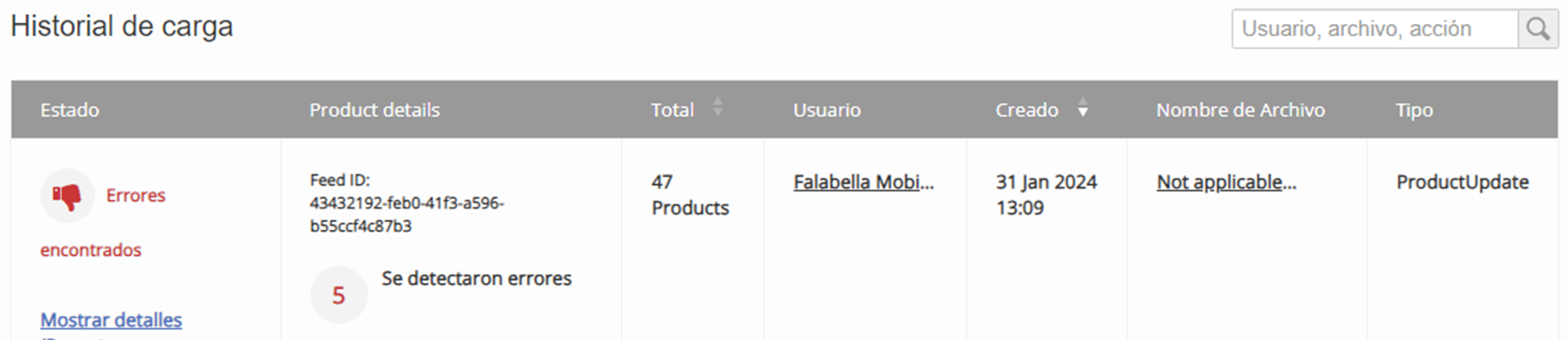
Si el error proviene de la información general cargada en las columnas de la plantilla, Falabella Seller Center te mostrará este mensaje:
Cómo resolverlo
1. Verifica cuáles fueron los errores encontrados dirigiéndote al paso 3. Revisa los resultados de Carga masiva en Falabella Seller Center y haz clic en Mostrar detalles, para descargar el reporte de errores.
2. Abre la plantilla que cargaste, identifica los campos que el reporte marca con error y realiza los cambios correspondientes. Por ejemplo, si el reporte de errores señala que un producto no cuenta con descripción, debes añadir la descripción, ya que es un campo obligatorio. Además, siempre debes asegurarte de haber descargado la plantilla correcta.


4. Si el error viene de una columna con lista desplegable, no ingreses manualmente la información. Debes elegir la opción correspondiente dando clic sobre el menú desplegable.
5. Elimina las columnas que no deberían estar si la plataforma te lo indica.
6. Guarda el archivo y vuélvelo a cargar en Falabella Seller Center.
1.2 Atributos erróneos
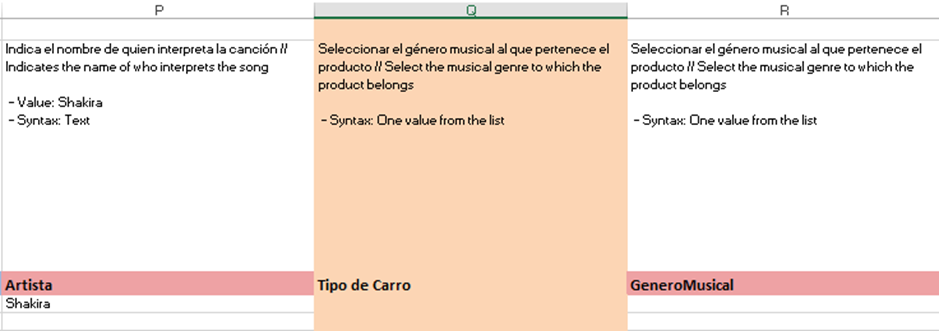
Este tipo de error se puede generar si las variaciones o atributos de los productos fueron mal ingresados en la plantilla que cargaste en Falabella Seller Center
Cómo resolverlo
1. Descarga el reporte de errores que genera Falabella Seller Center.
2. Abre la plantilla que cargaste en Falabella Seller Center, busca los campos que se marcan con error y revisa la información que ingresaste.
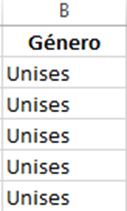
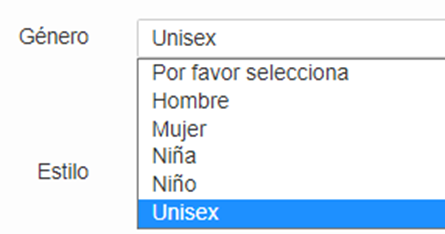
3. Modifica todos los atributos que aparecen con error. Si es un campo con lista desplegable asegúrate de elegir la opción correcta desde la lista y no completarla manualmente.
4. Guarda el archivo y vuelve a cargarlo en Falabella Seller Center.
2. Posibles errores en el reporte de resultados
| Tipo de error | Traducción | Descripción del error | Solución |
| Parent SKU Not Found | Parent SKU no existe | Si el producto cuenta con variaciones es posible que la información indicada en el campo Parent SKU está incorrecta. | Verifica en la plantilla que cargaste la columna Parent SKU o SellerSKU y confirma que tenga la información correcta. Recuerda que debe ser el primer SKU de la lista de SKU del vendedor o debe ser un SKU ya creado en la plataforma. Modifícalo y vuelve a crear esos productos. Si quieres conocer más, revisa nuestro artículo sobre Proceso Masivo de Creación de variantes |
| Variation value is wrong | Variación errada | Se genera cuando no elegiste una variación desde la lista desplegable, sino que la escribiste manualmente, por lo que cualquier diferencia en redacción o estructura del texto puede generar errores en la carga. | Verifica la columna que contiene el error y asegúrate de tener la información correcta considerando la lista desplegable del Excel. |
| Variation value is not unique | Variación no es única | Significa que se encuentran repetidas las variaciones, ya sea en el archivo de Excel o en Falabella Seller Center. | Asegúrate de que la variación que estás indicando en el producto sea nueva, es decir, no esté creada anteriormente en Falabella Seller Center o esté repetida en la plantilla de carga. |
| SKU “xxx” is already used by another product | El SKU “xxx” ya existe en otro producto | Este error aparece cuando el Seller SKU "xxx” ya se encuentra utilizado por otro producto. | Verifica en tu plantilla que no exista ningún valor duplicado en la columna SellerSKU, y que en Falabella Seller Center no haya ningún producto con el mismo código que estás creando. |
| Brand “xxx” is not registered on Falabella Seller Center | Marca “xxx” no se encuentra registrada en Falabella Seller Center | Significa que la marca que indicaste no se encuentra autorizada o creada para su venta. | Confirma que hayas solicitado la creación/autorización de esa marca.
Si no la has solicitado te invitamos a revisar nuestro artículo sobre creación de marca |
|
1. Field 'ProductId' with value "xxx" is invalid
2. Product Identifier already in use
|
1. El código de barras se encuentra inválido
2. El código de barras ya se encuentra en uso
| Son errores presentados por diligenciar de forma incorrecta el campo de "Product ID" o "Código de barras". |
Para ambos errores debemos tener en cuenta lo siguiente:
-
No repetir el código barras con otros SKUs, ya que el sistema registrará que ya se encuentran en uso.
-
El Código de barras indicará error o que es inválido cuando tiene caracteres diferentes. Recuerda que solamente es un campo númerico y no debe superar los 18 caracteres.
Haz los cambios respectivos y vuelve a cargar.
|
| [UNEX]: An Unexpected Error happened updating this item | Se produjo un error inesperado al actualizar este elemento. | Este es un error que se presenta raramente en la plataforma al actualizar un producto. | Revisa nuevamente la plantilla y cada uno de los campos, verificando y asegurando que toda la información esté correcta. Si al intentar cargar nuevamente el error persiste comunícate con Soporte para que te ayude a revisar ese SKU. |
|
1. Field "xxx" cannot be empty
2. "xxx", "xxx" (Atributos) is/are not applicable to "xxx" Category
|
1. El código de barras se encuentra invalido
2. El código de barras ya se encuentra en uso
| Son errores presentados por gestionar incorrectamente el campo "Product ID" o "Código de barras" |
Para ambos errores debes considerar lo siguiente:
-
No repetir el código barras con otros SKUs o la plataforma asumirá que el código ya se encuentra en uso.
-
El Código de barras indicará error o que es inválido cuando tiene carácteres diferentes. Recuerda que solamente es un campo númerico y no debe superar los 18 caracteres.
Haz los cambios respectivos y vuelve a cargar.
|
|
1. Imagen: duplicadas
2. Imagen: Cannot save images for sku
3. Imagen: URL inválida
|
1. Imagen: duplicadas
2. Imagen: No se pueden guardar imágenes para SKU
3. Imagen: URL inválida
|
1. Imagen: duplicadas
2. Imagen: No se pueden guardar imágenes para SKU
3. Imagen: URL inválida
|
-
Si la imagen está duplicada, elimina las que son iguales, ya que la plataforma no te permitirá cargar imágenes con el mismo nombre o iguales.
-
Si la URL es inválida es porque no se aceptan formatos como webp o links que vengan de otras páginas no públicas. Siempre debes subir la imagen a un OneDrive y desde allí sacar el link de la imagen pública. Recuerda que el link debe ser el de la imagen, no de la carpeta donde esté cargada.
|
3. Errores en carga individual
Este error se presenta cuando se está creando o modificando un producto de forma individual, y se eliminan las imágenes o no te permite guardar porque la plataforma te indica que no tienes imágenes adjuntas aun teniéndolas.
Cómo resolverlo
1. Verifica que la información se encuentre completa, y que el error no haya borrado ningún dato adicional.
2. Valida las dimensiones, peso, fondo de la imagen, las cuales deben cumplir con lo solicitado, si lo estás haciendo de forma masiva verifica que el enlace sea público o que la URL sea correcta.
Características que deben cumplir las imágenes:
- Formato: JPG y PNG
- Tamaño: mínimo 500 x 500 píxeles y máximo 2000 x 2000 píxeles
- Peso: máximo de 150 KB
- Resolución: 72 DPI (píxeles por pulgada)
- Fondo: preferiblemente claro
3. Asegúrate de no haber cambiado o puesto una variación errónea. Si fue así, ese cambio fue el que generó el error de la imagen y deberás volver a crear el producto. Sin embargo, si no fue el caso continúa con el siguiente paso (4).
4. Intenta adjuntar nuevamente las fotografías y guarda el producto.
Si se presenta el escenario donde los SKUs tienen las imágenes correctas y aun así genera error, puedes crear el producto sin imagen y posteriormente cargarlas ya sea a través de carga masiva o individual.
Opciones de carga
-
Plantilla de Carga masiva: adjunta los links de las imágenes en una plantilla de excel, recuerda que deben ser links públicos.
-
Carga individual: busca el producto en Administrador de Productos, ubica el producto, da clic en Editar > Editar detalles > Imágenes y arrastra las imágenes correspondientes.

Actualización masiva de contenido e imágenes
Actualización individual de precios
Requisitos de las imágenes