Actualización masiva de contenido e imágenes
A continuación, te mostramos cómo actualizar masivamente el contenido, descripción, nombre, atributos o imágenes de tus productos.
1. Actualización masiva de contenido
Con este modo de actualización, podrás actualizar hasta 8.000 SKUs por plantilla de Excel. A continuación te mostramos el paso a paso:
1. Ingresa a Falabella Seller Center > Productos > Carga Masiva.
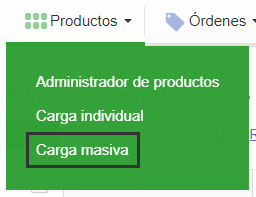
2. Haz clic en el botón Actualizar Productos y verás el listado de plantillas predeterminadas para actualización de stock, precio, estado o imágenes.
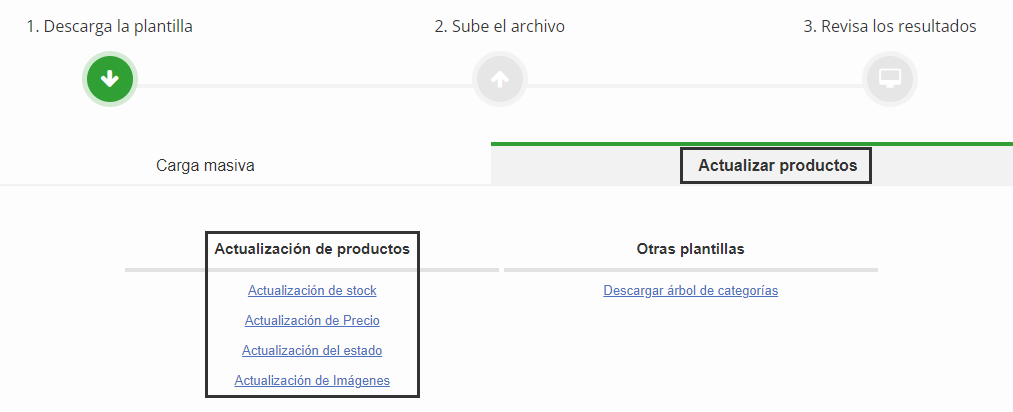
3. Si las plantillas existentes no están relacionadas con el contenido que necesitas actualizar, recuerda que tú mismo puedes crear tu plantilla de actualización siguiendo estos pasos:
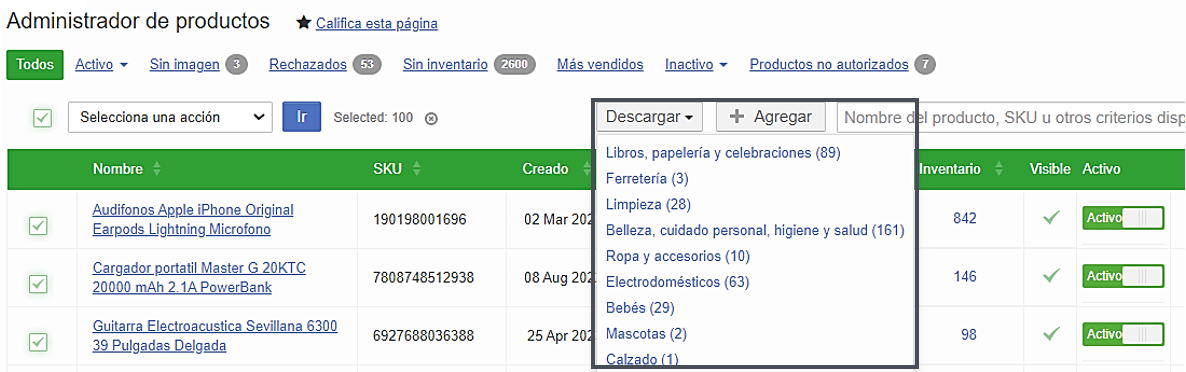
- Al abrir el archivo que descargaste, verás los nombres en inglés de todos los campos que conforman el contenido del producto, con la estructura que necesitas para tu plantilla de actualización.

-
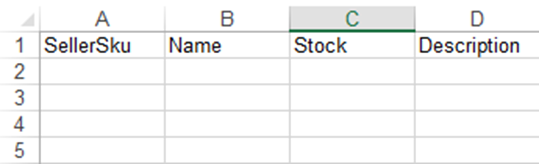
Busca el nombre de los campos que deseas actualizar, recuerda que puedes editar más de 1 campo a la vez. Por ejemplo: nombre, stock y descripción. Recuerda que los campos en la plantilla estarán en inglés.
-
Abre un nuevo libro de Excel y coloca en la primera columna “SellerSku” y en las siguientes columnas coloca los nombres de los campos que deseas editar. Ejemplo:
- Después, comienza a completar la plantilla con la información que deseas actualizar en cada campo. Recuerda que en la columna SellerSku debes poner el SKU del producto que creaste en la plataforma.
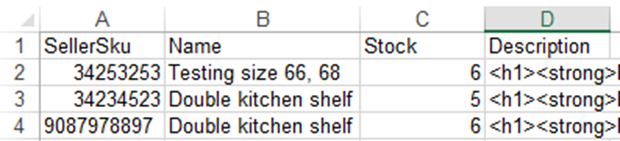

Recuerda que no debes dejar campos vacíos o en blanco pues se te generará un error al cargar el documento. |
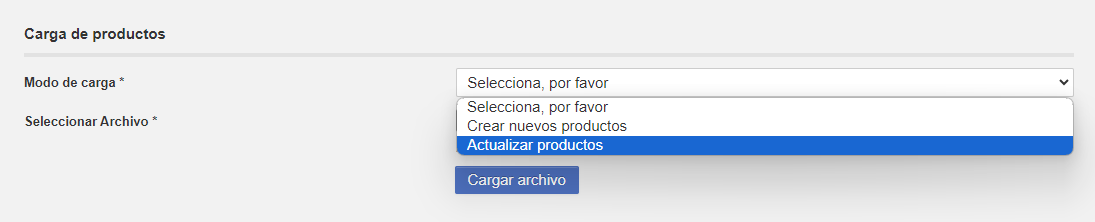
4. Después de haber creado la plantilla, deberás guardarla en formato xls o csv y cárgala en Falabella Seller Center > Carga masiva > 2. Sube tu plantilla y en modo de carga elige Actualizar productos, adjunta tu archivo y haz clic en Cargar archivo.
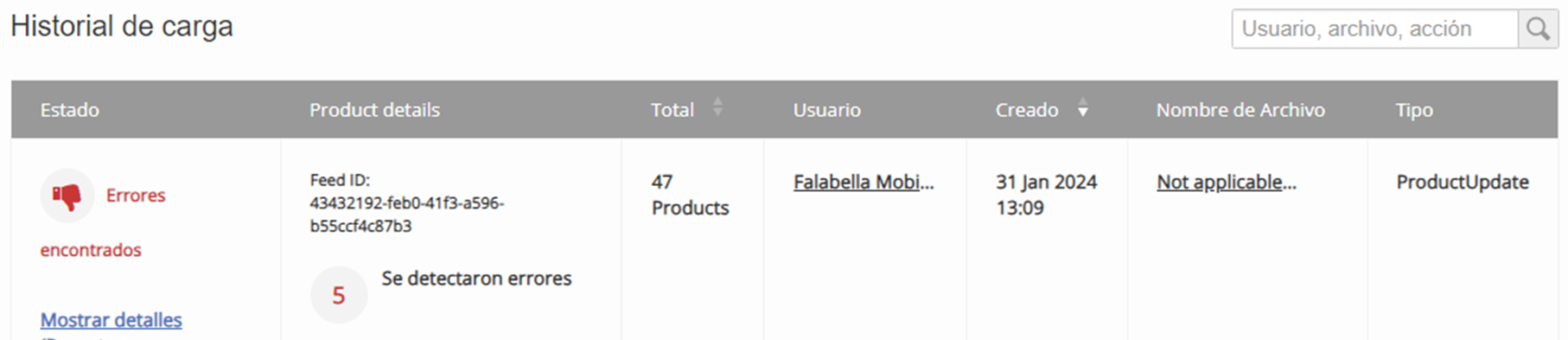
5. Verifica los resultados de tu carga, ¡y listo!


|
En caso de error, lee atentamente las recomendaciones indicadas en el reporte de errores que genera automáticamente la plataforma, o dirígete a Errores de Carga Masiva y valida cómo solucionarlo.
|
2. Actualización masiva de imágenes
Si quieres actualizar las imágenes de tus productos de forma masiva, debes tener en cuenta que la plantilla de Excel debe contener todos los campos de las imágenes, aunque no los completes.
1. Crea un archivo de Excel y coloca los siguientes textos a manera de encabezados de las columnas:
| SellerSku | MainImage | Image2 | Image3 | Image4 | Image5 | Image6 | Image7 | Image8 |
Ejemplo:

2. Completa la plantilla con los SKUs que deseas actualizar, recuerda que las imágenes de los productos deben estar almacenadas en links que sean públicos, es decir, que no se requiera acceso o contraseña para poder visualizarlas. De lo contrario se generarán errores al momento de a cargar la plantilla.


No es obligatorio completar todos los campos de imágenes sino los necesitas. Únicamente no los elimines de la plantilla, deja los campos en blanco. |
3. Cuando tengas completa la información, guarda el archivo y cárgalo en Falabella Seller Center > Carga masiva > 2. Sube tu plantilla y en modo de carga elige Actualizar productos, adjunta tu archivo y haz clic en Cargar archivo.
4. Finalmente, verifica los resultados de tu carga, ¡y listo!
|
En caso de error, lee atentamente las recomendaciones indicadas en el reporte de errores que genera automáticamente la plataforma, o dirígete a Errores de Carga Masiva y valida cómo solucionarlo.
|

Actualización masiva de precios
Requisitos de las imágenes
Carga de imágenes