Actualización individual de precios y stock
Te enseñamos el proceso de cómo actualizar individualmente los precios y stock de tus productos.
3. Cómo asignar un precio de oferta
4. Cómo actualizar de forma rápida tu stock
1. Desde el panel Administrador de productos
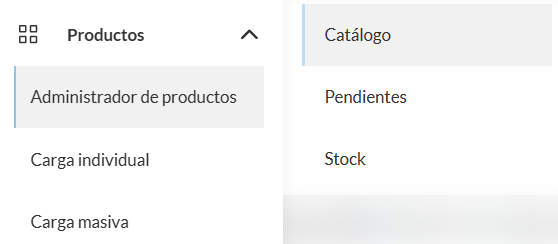
1. Ingresa a Seller Center y dirígete a la sección Productos > Administrador de productos > Catálogo.
2. Busca el producto que quieres actualizar en el listado o búscalo por su nombre o SKU.
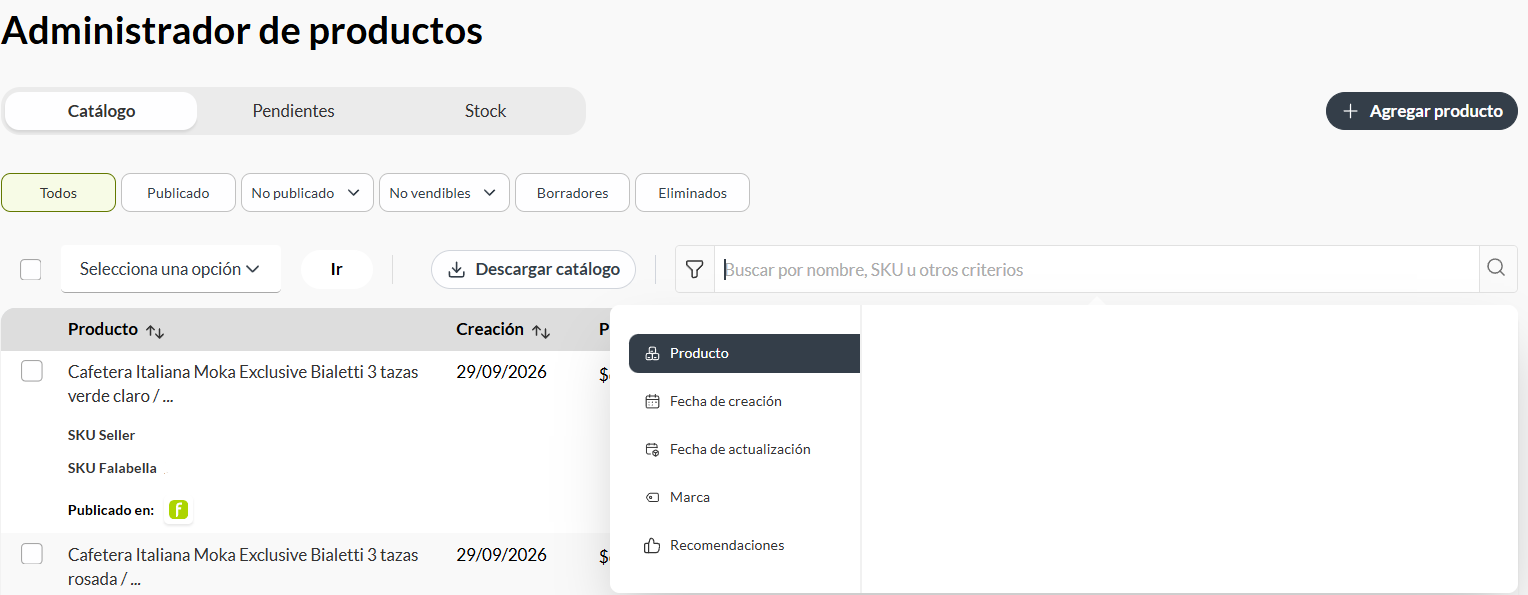
3. En la columna Precio haz clic sobre el precio actual, ve al icono del lápiz y edita el precio con el nuevo monto. Cuando termines, haz clic en Guardar.

2. Desde el detalle del producto
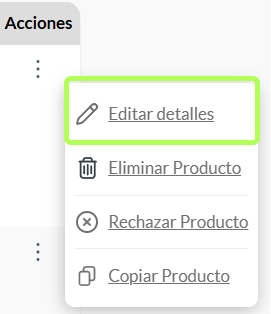
1. Ubica el producto y en la columna Acciones haz clic en Editar detalles.
2. Luego, elige la pestaña Variantes > Precio y edita el campo de Precio de venta y/o los campos que quieras modificar. En esta vista también podrás asignar o modificar un precio de oferta y su vigencia.
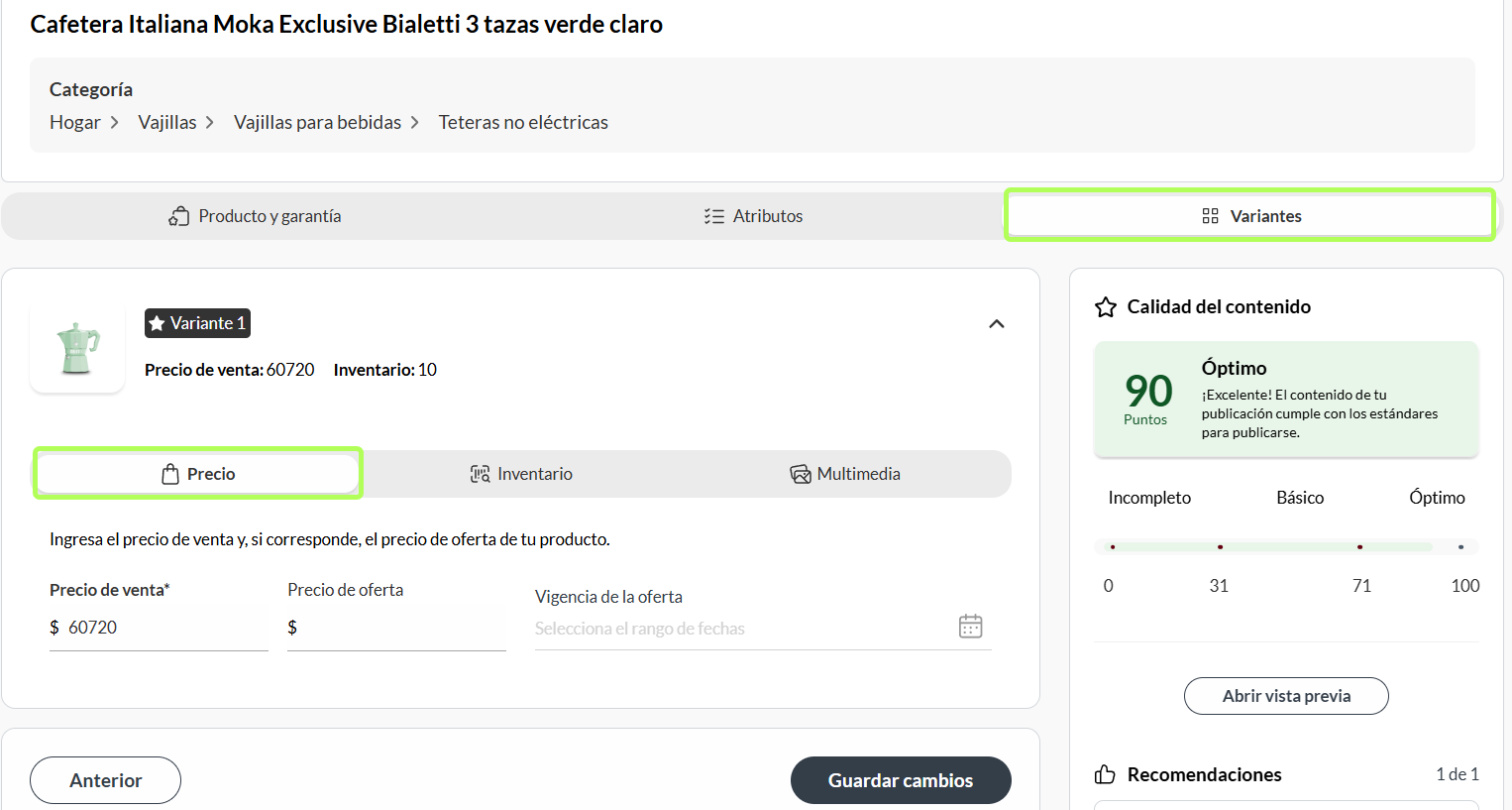
4. Haz clic en Guardar cambios ¡y listo!
3. Cómo asignar un precio de oferta
1. Para indicar un precio de oferta en un producto individual, ubica el artículo y en la columna Precio de oferta dale clic al ícono del lápiz.
2. Luego, escribe el precio que deseas asignar y selecciona el rango de fechas en que estará activo el monto.