Variaciones de talla y color
Te mostramos cómo crear variaciones para las categorías que lo permiten, sin necesidad de crear un producto diferente por cada variante.
1. Creación desde cero para productos con variantes
2. Proceso masivo de creación de variantes
Al crear productos de ciertas categorías, Seller Center te permitirá generar variaciones de talla, color y tamaño, evitando que tengas que crear un producto diferente por cada variante. A continuación, encuentra las categorías en las que puedes crear variaciones.
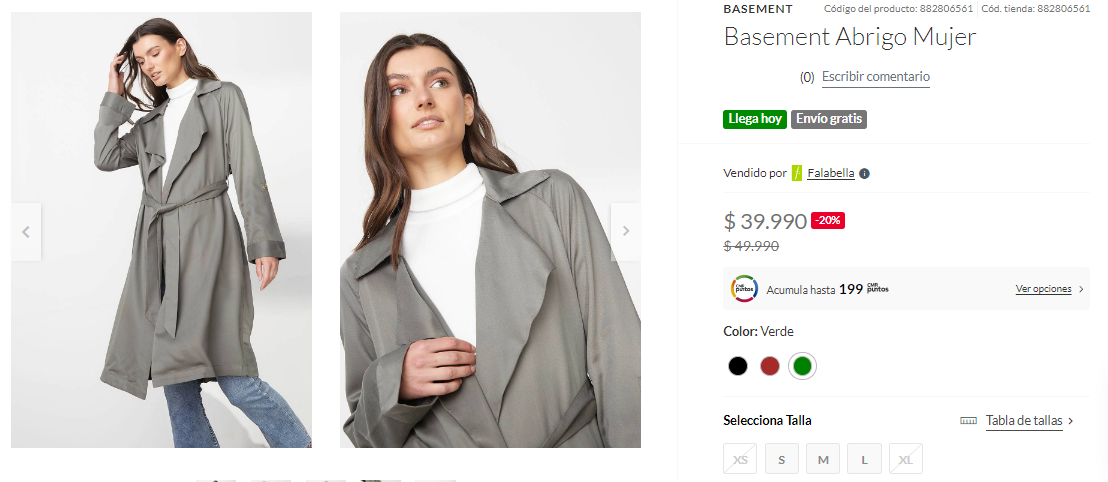
Si la categoría de tu producto no soporta la creación de variaciones, debes elegir la opción Talla Única o escribir “…”. En caso de que ninguna de las 2 opciones anteriores funcionen, deberás ingresar el número 0, así podrás crear los productos que no tengan variación sin ningún problema.
|
1. Creación desde cero para productos con variantes
Una vez que hayas completado la primera información al crear un producto, en la sección 3. Variantes, podrás crear las variaciones de tu producto, si lo requiere. Por cada variación deberás completar los campos necesarios del producto.
En este caso, las variantes se requieren porque el producto (camiseta) tiene diferentes tallas y colores. Así que se debe crear una variante por color y talla y completar la información de las secciones de: Características, Precio, Inventario y Multimedia.
Este mismo proceso, debe hacerse por cada variante que necesites.
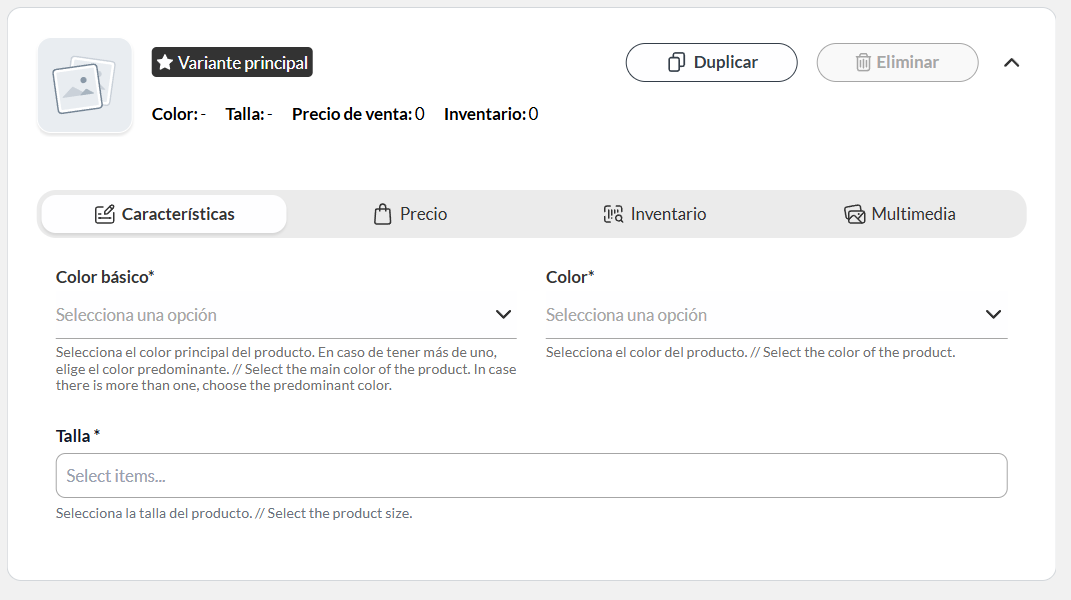
Si necesitas crear más de una variante, solo debes completar la información y hacer clic en el botón Crear nueva variante.
Recuerda que puedes agregar más de una talla y color por producto.
2. Proceso masivo de creación de variantes
Si deseas crear tus productos de forma masiva ten presente que las plantillas traen columnas adicionales. Por lo mismo, debes descargar el template correspondiente a la categoría donde quieres crear tu producto. Completa las columnas como normalmente lo haces en una plantilla de carga masiva.
En la columna SKU Padre tendrás que relacionar los productos y sus variaciones. Para que las variantes queden unidas en una sola publicación el SKU Padre debe existir en la plantilla de Excel o en la plataforma. Acá te mostramos cómo debes gestionarlo.
- Existencia en Plantilla: el SKU padre debe ser el primer SKUSeller del listado de productos con la variación que tenga.

- Existencia en Seller Center: si el SKU padre no existe dentro de la plantilla, debe al menos existir dentro de la plataforma. Esto pasa cuándo queremos generar variaciones de un producto ya creado (ver ejemplo anterior).

Cómo crear una copia de producto
Actualización masiva de contenido e imágenes
Requisitos de las imágenes