Creación masiva de productos
Te contamos los pasos que debes seguir en Falabella Seller Center para cargar tus productos de forma masiva.
1. Elige tu categoría
7. Revisión de errores
1. Elige tu categoría
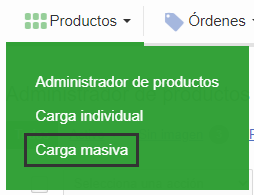
1. En Falabella Seller Center, ingresa a Productos > Carga masiva.
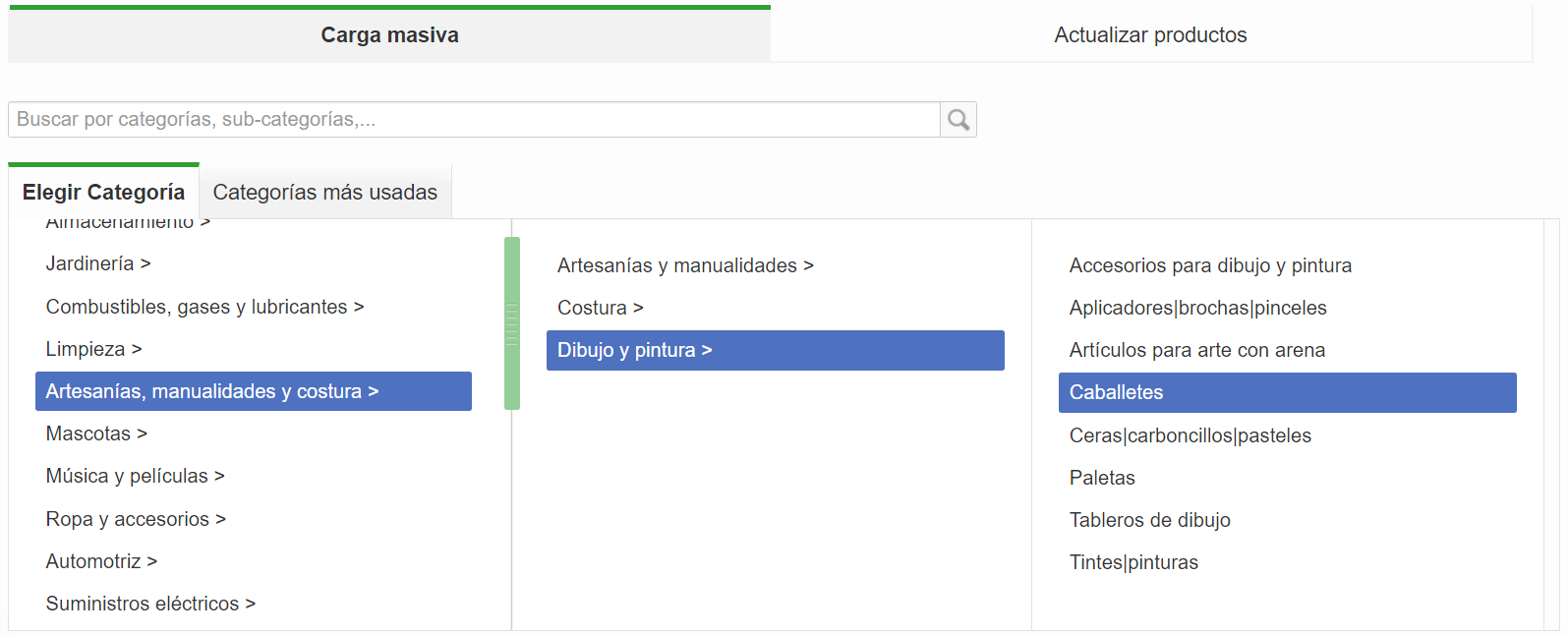
2. Ubica la categoría que aplique al tipo de producto que quieres crear. Puedes usar el menú de búsqueda para encontrarla más rápido, escribiendo alguna palabra clave sobre tu producto para que te sugiera una categoría.
3. Ten presente que las categorías deben ser lo más específico posible, de lo contrario no se habilitará la opción Generar Plantilla. Las categorías que se encuentran en Falabella Seller Center son:
- Ferretería
- Suministros eléctricos
- Alimentos y bebidas
- Automotriz
- Almacenamiento
- Juguetes y juegos
- Combustibles, gases y lubricantes
- Artesanías, manualidades y costura
- Ropa y accesorios
- Electrónica
- Calzado
|
- Bebé
- Mascota
- Libros, papelería y celebraciones
- Limpieza
- Protección, seguridad y vigilancia
- Hogar
- Deportes
- Electrodomésticos
- Jardinería
- Música y películas
- Belleza, cuidado personal, higiene y salud
|
2. Elige y descarga tu plantilla
Cuando escojas la categoría específica tendrás dos opciones para descargar tu plantilla:
-
Plantilla full: este archivo trae todos los atributos (campos) obligatorios y opcionales que tienes que completar para crear un producto. También contiene una hoja con información general sobre el uso de la plantilla, opciones disponibles en la lista de atributos, marcas disponibles y definiciones de colores para las celdas resaltadas.
-
Plantilla express: este documento trae sólo los atributos (campos) obligatorios y los que generan puntaje de contenido para tu producto, garantizando que quede con la información mínima necesaria para su publicación.
Después de elegir el tipo de plantilla que usarás, da clic en el botón Generar plantilla, dirígete al final de la página donde encontrarás la sección Exportar y dale clic al botón Descargar para obtener el archivo.

3. Cómo completar la información de la plantilla
3.1 Guía de uso
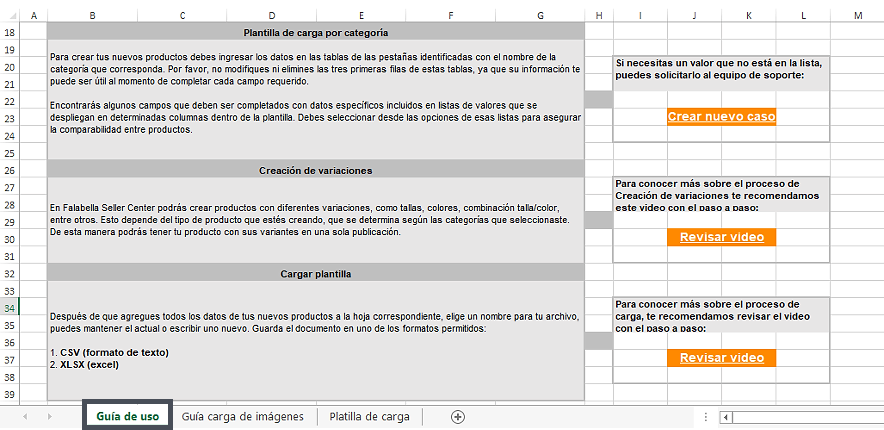
Cuando abras el archivo de Excel, en la primera pestaña Guía de uso, encontrarás una explicación detallada sobre cómo funciona esta plantilla:
-
-
Plantilla de carga por categoría: las categorías que ofrece Falabella Seller Center son más genéricas. Si quieres especificar más tu tipo de producto, completa la información de atributos/especificaciones. Si tienes inconvenientes encontrando tu categoría, repórtala en el link que se encuentra en el documento
-
Creación de variaciones: se incluye un enlace para solicitar alguna talla, color o variación que no se encuentre incluida en las opciones
- Carga plantilla: si aún tienes dudas con la carga y la guía de uso, podrás consultar el material audiovisual adjunto en Revisar video.
3.2 Guía de carga de imágenes
En la segunda pestaña encontrarás las indicaciones sobre cómo deben ser las imágenes que se carguen en la plantilla.
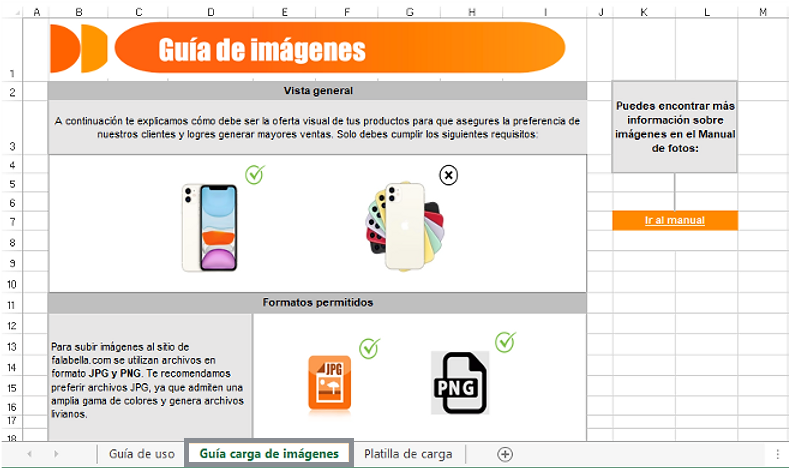

Para conocer todos los requerimientos sobre imágenes de productos, te invitamos a visitar nuestro artículo sobre Carga de imágenes. |
3.3 Campos de la plantilla
En esta pestaña encontrarás todos los atributos que deberás completar para crear un producto con buen puntaje de contenido. Cada campo tiene un encabezado con una breve descripción de la información que tendrás que indicar, el formato que debes usar y recomendaciones de su estructura. Ejemplo de formato para fecha: aaaa-mm-dd (año-mes-día).
También podrás ver que viene organizada por colores, y cada uno de ellos agrupa la información que tiene en el encabezado:
- Naranja intenso: información principal del producto
- Naranja claro: información sobre variaciones
- Morado: detalles de stock y precios
- Verde: información de especificaciones y atributos
- Rosado: temas de garantía y envío
- Turquesa: información interna opcional
- Amarillo: imágenes
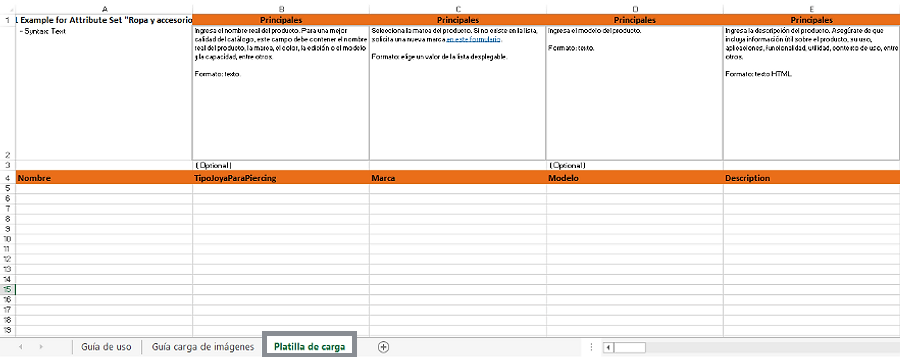
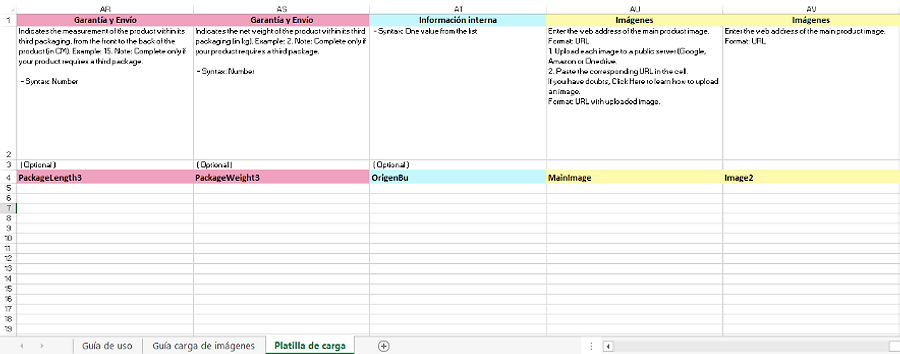
Ten presente que esta plantilla trae tanto campos obligatorios como opcionales. En la tercera fila encontrarás algunas columnas con comentarios que digan Opcional, lo que indica que es un campo no obligatorio pero que debes completar para tener un buen puntaje de contenido.
4. Productos con variaciones de talla y color
Si tienes productos que apliquen para variación de talla y color, como los de las categorías de moda y calzado, la plantilla tendrá un nuevo campo llamado SKU Padre, que debes completar con información específica sobre color, talla, SKU y código de barras.

- Podrás crear SKUs con variaciones de talla / color siempre y cuando el producto pertenezca a las categorías de moda y calzado, y sean de la misma marca, modelo y composición
- Con respecto al resto de columnas de la plantilla, debes repetir el contenido tantas veces como variaciones estés creando.
|
5. Carga masiva de imágenes
En cualquiera de las dos plantillas de creación (Full o Express), podrás incluir los links de las imágenes que quieres cargar en los productos y en el orden que necesites que aparezcan en la publicación.
Para cargar una imagen debes tenerla previamente cargadas en un servidor público (Google, Amazon, Onedrive) y solamente ingresar la URL en la plantilla.

Ingresa a nuestro artículo sobre Carga de imágenes y conoce todo lo que debes saber antes de incluirlas en tus publicaciones de productos. |
6. Cómo subir la plantilla
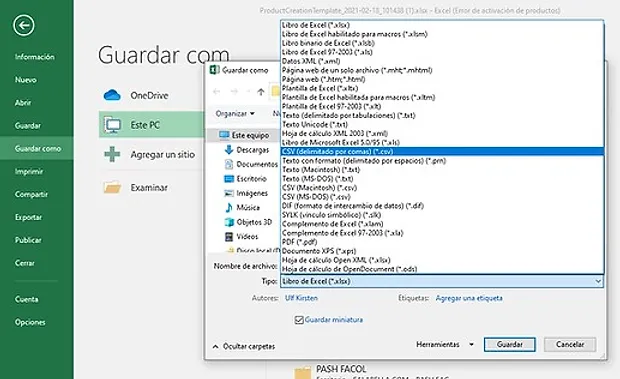
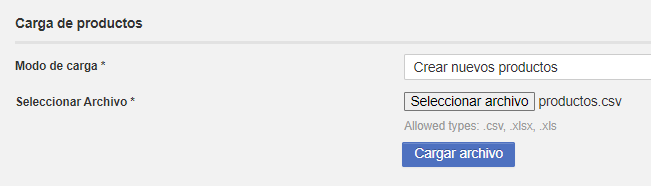
1. Una vez que completes la información en la plantilla (Full o Express), guarda el documento en formato .xlsx o .csv (delimitado por comas) para poder cargarlo en la plataforma.
2. Ingresa a Carga Masiva de Productos y selecciona la opción Sube el archivo. En Modo de importación escoge la opción Crear nuevos productos.
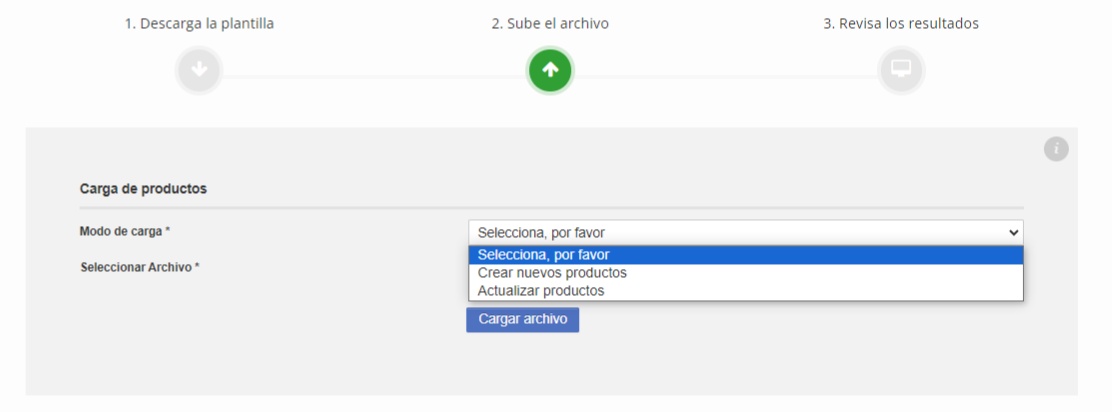
3. Luego, en Seleccionar archivo elige el documento que completaste y guardaste previamente y dale clic a Cargar Archivo.
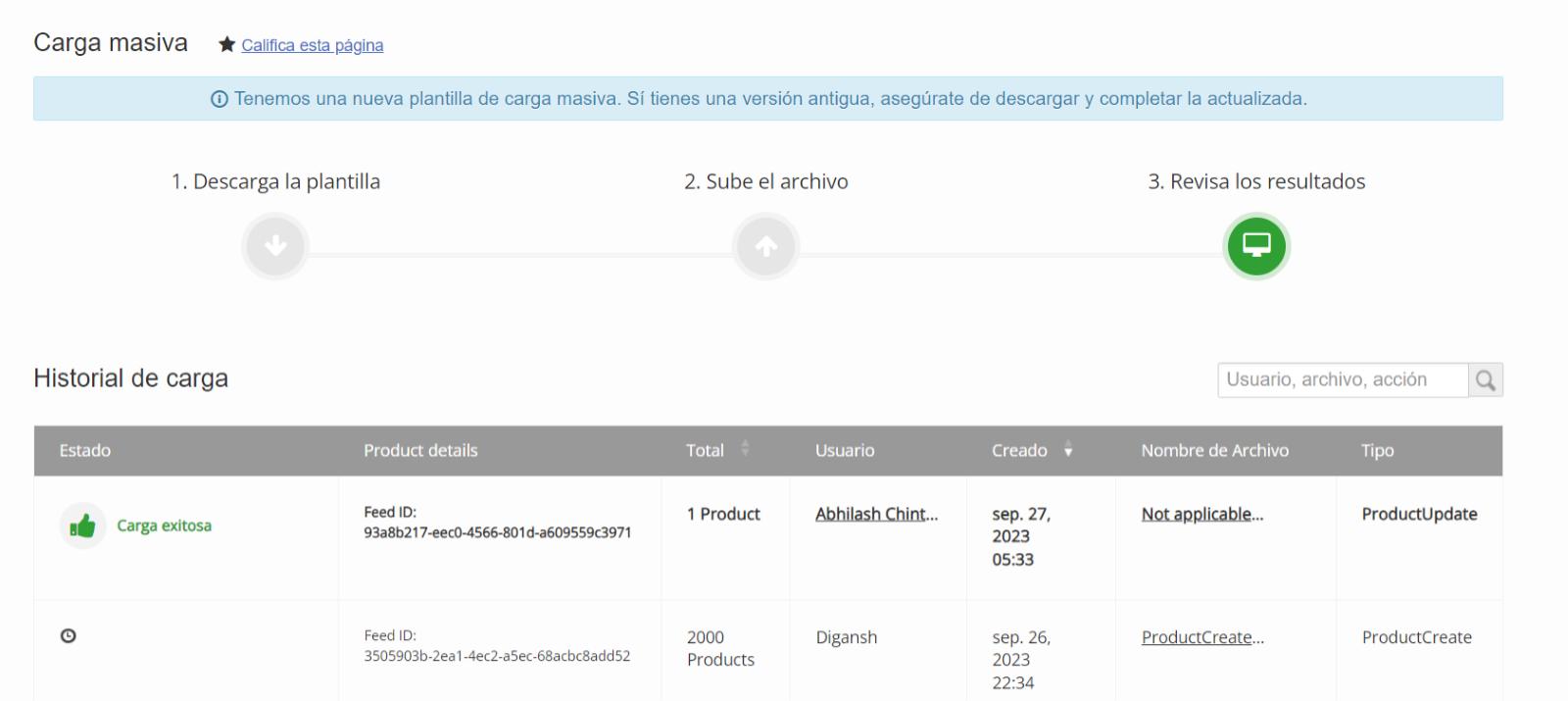
4. En la opción 3, Revisar resultados podrás revisar si la carga fue exitosa o tuvo errores que se deben corregir.
7. Revisión de Errores
Si la carga no fue exitosa, en Falabella Seller Center podrás descargar un documento que te mostrará los errores para que puedas solucionarlos y volver a cargar los productos que no fueron creados.
El tiempo de sincronización para la creación de productos o cualquier modificación que se realice en la publicación después de creada, como por ejemplo cambiar o agregar imágenes, cambios de nombre o características en el producto, etc, es de 48 horas hábiles.
|

Puntaje de contenido
Carga de imágenes
Creación de variaciones de talla y color