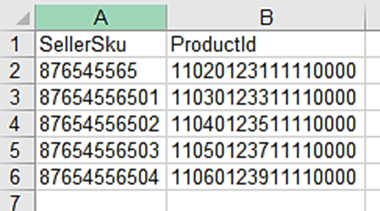
2. En la columna SellerSku debes escribir el Seller Sku de los productos que deben ser eliminados, registrando los códigos de cada una de sus variaciones. En la columna ProductId debes escribir el Código UPC de cada producto agregándole al final el código 11110000. Este campo debe estar en formato numérico y sin decimales.
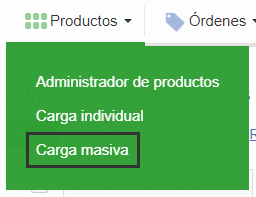
3. Guarda la plantilla y en Falabella Seller Center selecciona el menú Productos > Carga masiva.
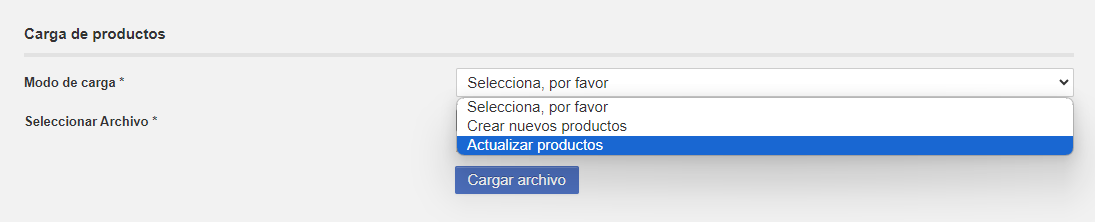
4. En el paso siguiente selecciona el paso 2. Sube el archivo. En el campo Modo de importación escoge la opción Actualizar productos, selecciona el archivo que acaba de crear y dale clic al botón Cargar archivo.
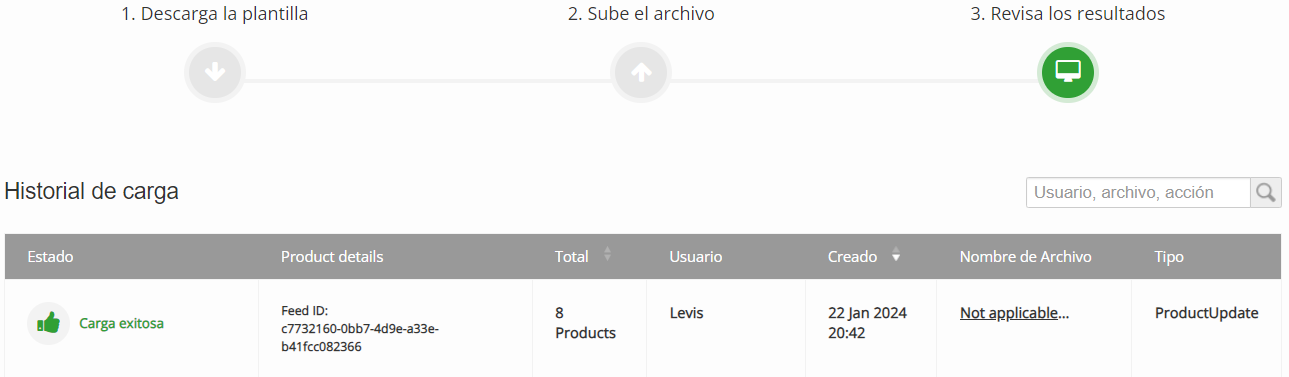
5. Al cargar el archivo automáticamente irás al paso 3. Revisa los resultados. En la parte inferior de la página verás la carga que realizaste. Si tarda en aparecer, te recomendamos refrescar la página para que se muestren los resultados.
Si la carga no es exitosa revisa la plantilla, valida que no tenga errores y vuelve a cargarla.
6. Una vez que completes la carga, deberás crear la plantilla de eliminación de productos, que también debe ser en un archivo Excel con dos columnas: SellerSku y StatusFalabella.
7. En la columna SellerSku, escribe los mismos SKUs a los que les cambiaste el código UPC, y en la columna StatusFalabella escribe la palabra deleted.
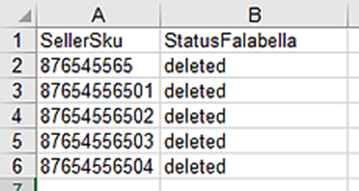
8. Nuevamente guarda la plantilla, y en Falabella Seller Center selecciona el menú Productos > Carga masiva. En el paso siguiente selecciona el paso 2. Sube el archivo. En el campo Modo de importación escoge la opción Actualizar productos, selecciona el archivo que acabas de crear y dale clic al botón Cargar archivo.
9. Al cargar el archivo automáticamente pasarás al paso 3. Revisa los resultados. En la parte inferior de la página verás la carga que realizaste. Si tarda en aparecer, te recomendamos refrescar la página para que se muestren los resultados.
Si la carga no es exitosa revisa la plantilla, valida que no tenga errores y vuelve a cargarla. Una vez la carga sea exitosa los productos habrán quedado eliminados.
10. Para garantizar de que el producto se eliminó correctamente, en la lista desplegable Inactivo selecciona la opción Productos eliminados. Con la ayuda del buscador, ubica mediante el SKU el producto que acabas de eliminar.
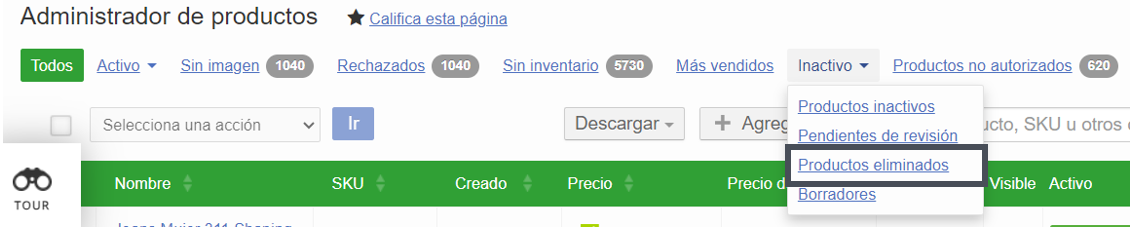
En el campo SKU podrás ver el SKU del producto, la palabra DELETED y una fecha que corresponde al día y hora de eliminación. Si el SKU tiene este formato significa que se eliminó correctamente. 
11. Una vez que hayas realizado este proceso podrás crear nuevamente el producto, ya sin variantes, utilizando el mismo SKU y el mismo código UPC.

Eliminación individual de productos
Variaciones de talla y color
Productos rechazados