6. Esta plantilla también te servirá en el caso que quieras publicar masivamente precios de oferta para tus productos. Para eso, tendrás que escribir el valor rebajado en la columna SalePriceFalabella y fijar una fecha de inicio y fin para la rebaja, que debe ir en formato Año-Mes-Día Hora:Minuto:Segundo.

7. Cuando tengas el archivo listo, ve a la sección Sube el archivo. En Modo de carga selecciona Actualizar productos, busca el archivo que completaste desde la ubicación donde está guardado y dale clic a Cargar archivo.

8. Los cambios pueden ser observados en la sección Administrador de productos o a través de la descarga de plantillas.
2. Actualización masiva de stock
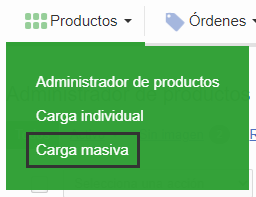
1. Ingresa a Falabella Seller Center y dirígete a Productos > Carga masiva.
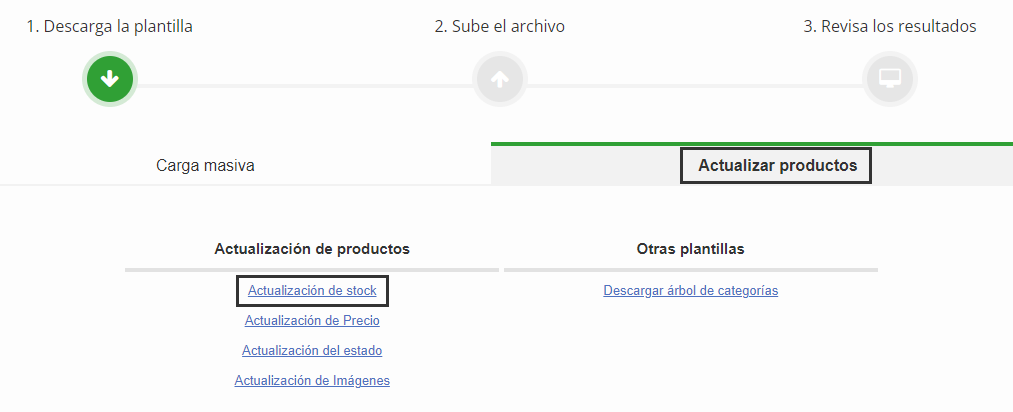
2. Selecciona la pestaña Actualizar productos, dirígete a Actualización de productos y haz clic en Actualización de stock.
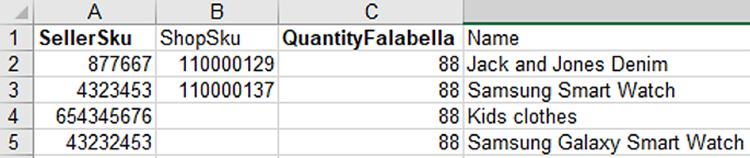
3. Se descargará una plantilla en la que debes actualizar el stock de tus productos. Los campos SellerSku y QuantifyFalabella son los que debes completar obligatoriamente, las otras dos columnas podrías eliminarlas y no te generaría error. Una vez que termines, guarda la plantilla en formato .csv o .xls.
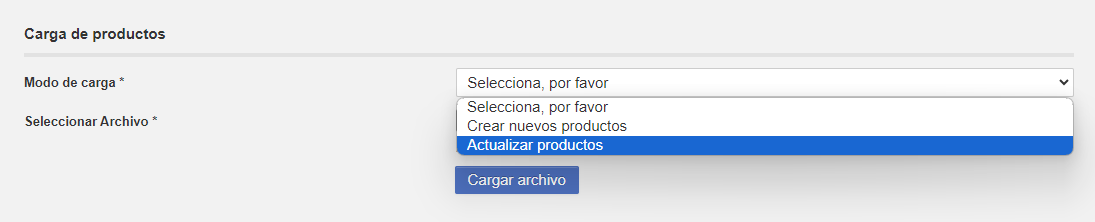
4. Dirígete al paso 2.Sube el archivo > Carga de productos > haz clic en Modo de carga y selecciona Actualizar productos. Luego da clic en Seleccionar archivo para cargar la plantilla que guardaste previamente y haz clic en Cargar archivo.
5. Podrás ver los cambios en Administrador de productos o a través de la descarga de plantillas.

Actualización masiva de contenido e imágenes
Cómo categorizar productos
Carga de imágenes